Bạn cần hướng dẫn gì?

Tìm bài viết hoặc chọn chủ đề để bắt đầu sử dụng AntiPLG.

Tài khoản

Đăng ký tài khoản

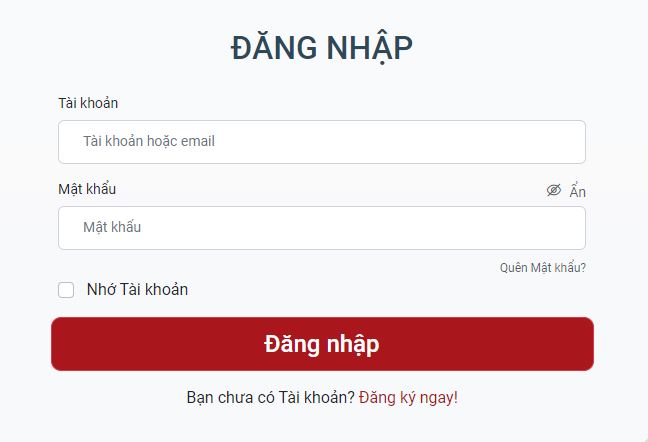
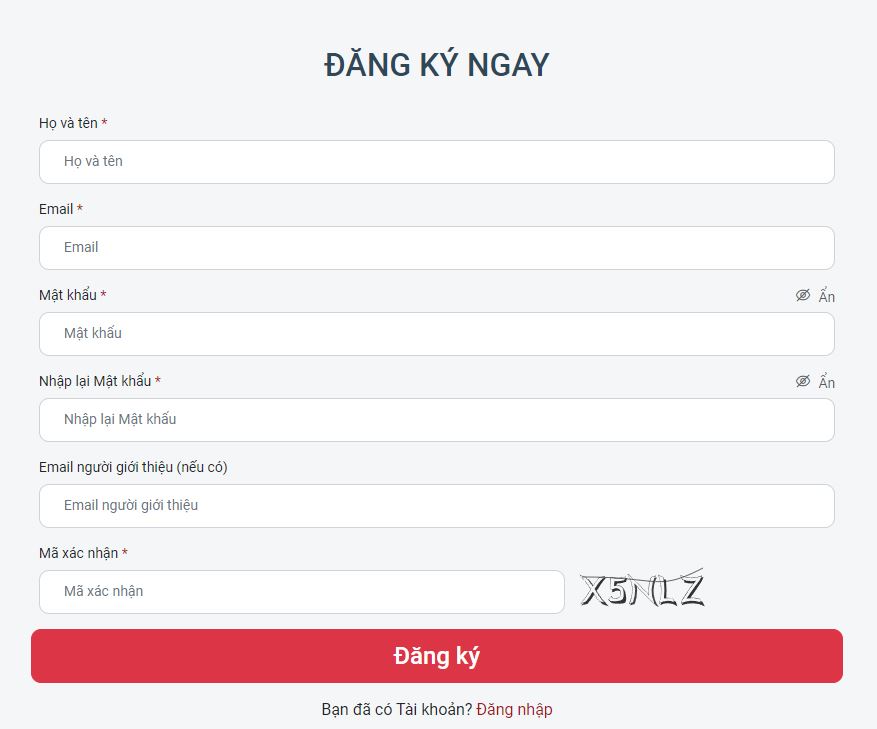
  1. B1: Tại giao diện Đăng nhập nhấn chọn nút → Đăng ký
  2. B2: Điền thông tin vào tài khoản vào hộp thoại như hình bên dưới
  3. B3: Nhấn → Đăng ký
  4. B4: Sau khi đăng ký thì vào email của bạn và chọn → Kích hoạt tài khoản để xác thực tài khoản trên hệ thống.
  5. B5: Sau đó đăng nhập lại hệ thống bằng tài khoản email và mật khẩu của bạn

 
↑ Về mục tìm kiếm

Tài khoản

Cập nhật thông tin cá nhân

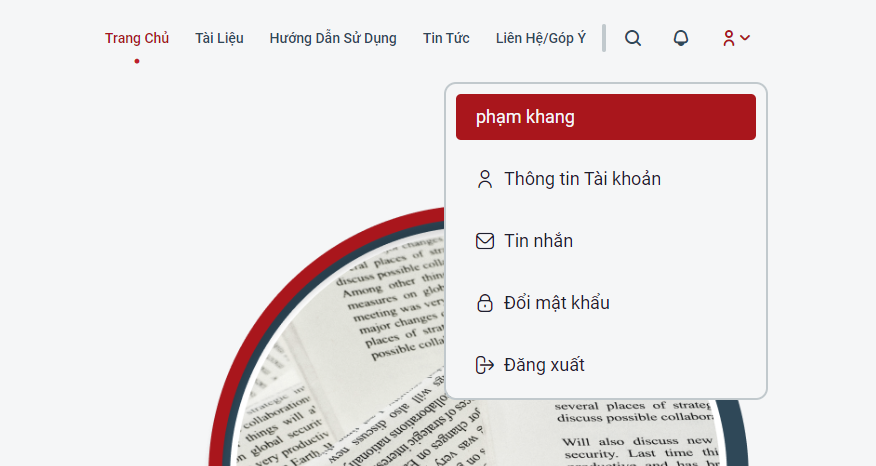
B1: Tại giao diện Trang chủ sau khi đăng nhập. Bạn chọn icon Người dùng sau đó nhấn chọn vào Thông tin tài khoản.

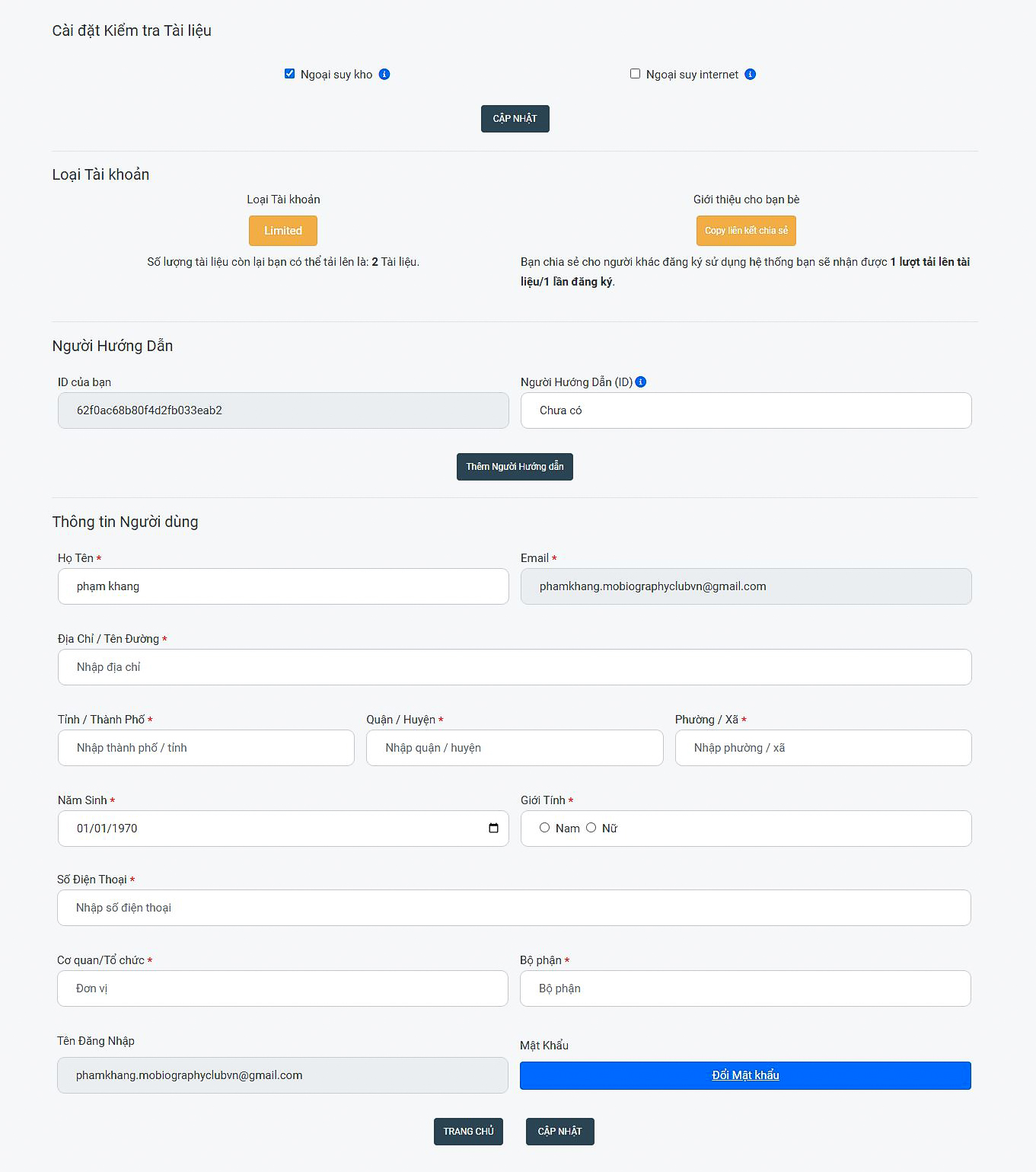
B2: Các mục thông tin của bạn được liệt kê như hình bên dưới.

B3: Bạn cần chỉnh sửa thông tin cá nhân nào thì chọn vào dòng đó và chỉnh sửa. Sau đó nhấn chọn → Cập nhật để cập nhật thông tin lên hệ thống.

 
↑ Về mục tìm kiếm

Tài khoản

Quên mật khẩu

B1: Tại giao diện Đăng nhập bạn nhấn chọn mục → Quên mật khẩu

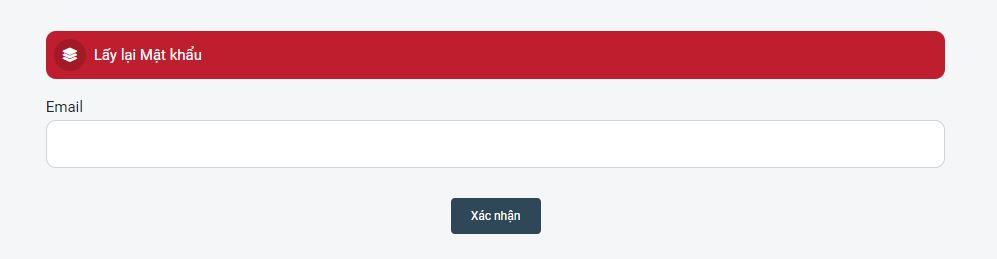
B2: Sau đó bạn nhập địa chỉ email đăng ký tài khoản và chọn Xác nhận để hệ thống gửi email xác nhập đổi mật khẩu.

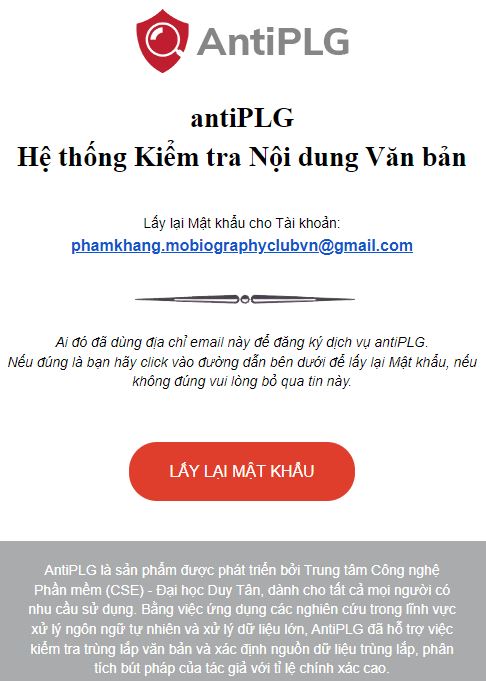
B3: Bạn cần vào email hệ thống gửi cho bạn chọn → Lấy lại mật khẩu

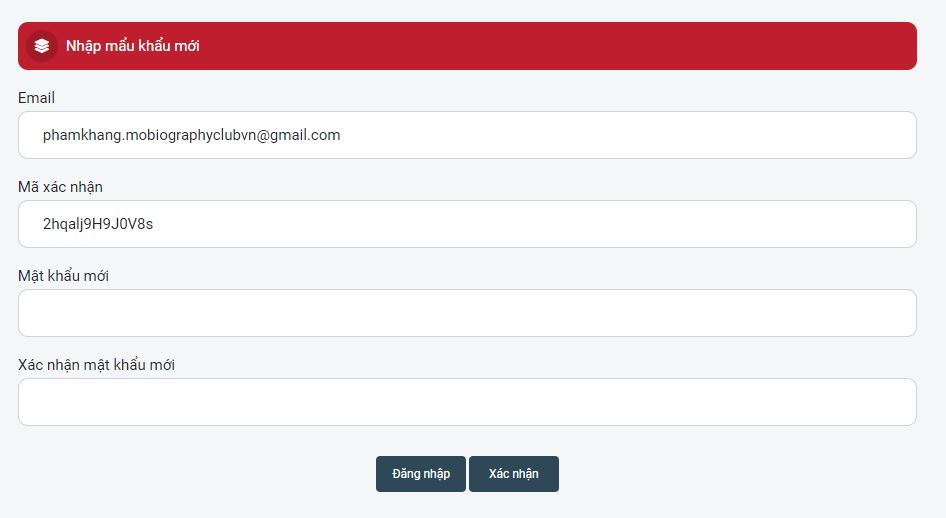
B4: Tại giao diện lấy lại mật khẩu bạn nhập mật khẩu mới và xác nhận để hoàn thành đổi mật khẩu

B5: Đăng nhập lại hệ thống với mật khẩu bạn vừa mới đổi.

 
↑ Về mục tìm kiếm

Tài khoản

Đổi mật khẩu

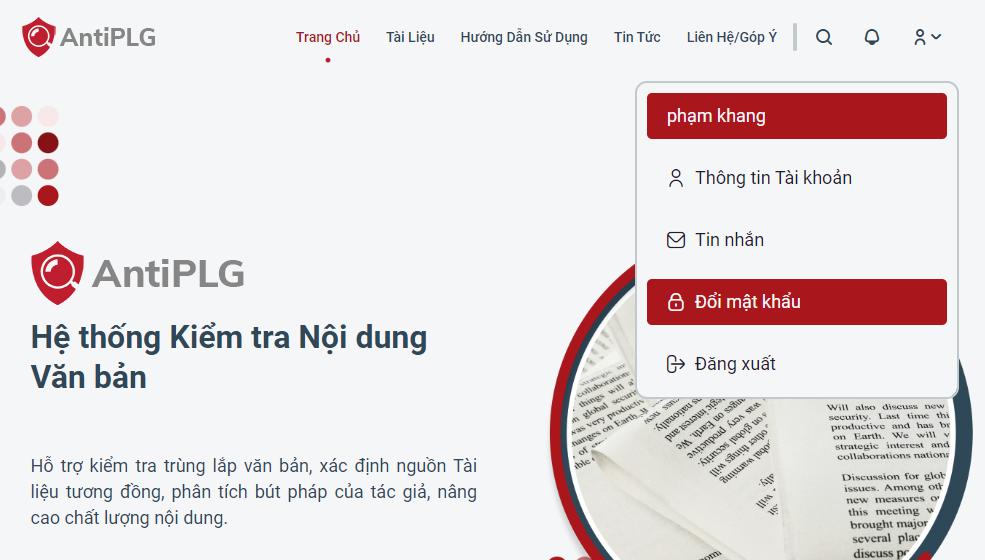
B1: Từ giao diện Trang chủ bạn chọn icon Người dùng sau đó chọn vào mục → Đổi mật khẩu

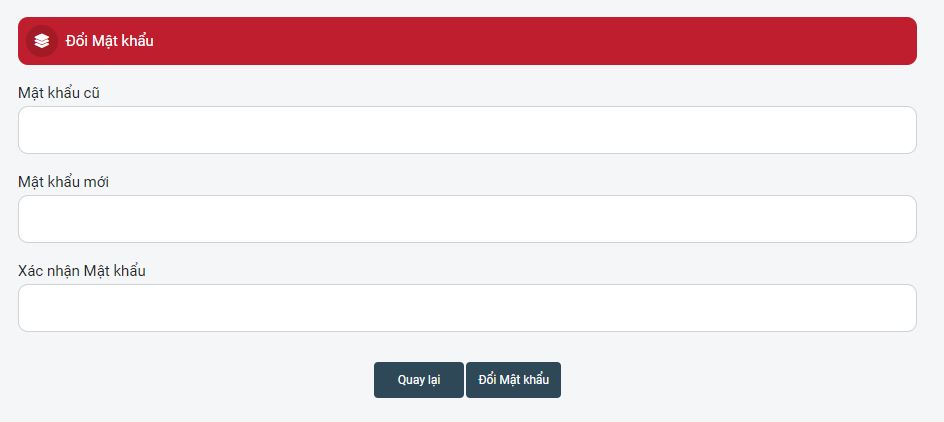
B2: Điền mật khẩu cũ và mật khẩu mới bạn muốn đổi.

B3: Nhấp chọn Đổi mật khẩu và đăng nhập lại hệ thống

 
↑ Về mục tìm kiếm

Tài khoản

Xem thông tin cá nhân

Từ menu: chọn icon user → nhấn vào Thông tin người dùng. Thông tin bao gồm:

- Cài đặt kiểm tra tài liệu

- Loại tài khoản

- Người hướng dẫn

- Thông tin cơ bản

 
↑ Về mục tìm kiếm

Upload tài liệu

Chức năng uploads tài liệu

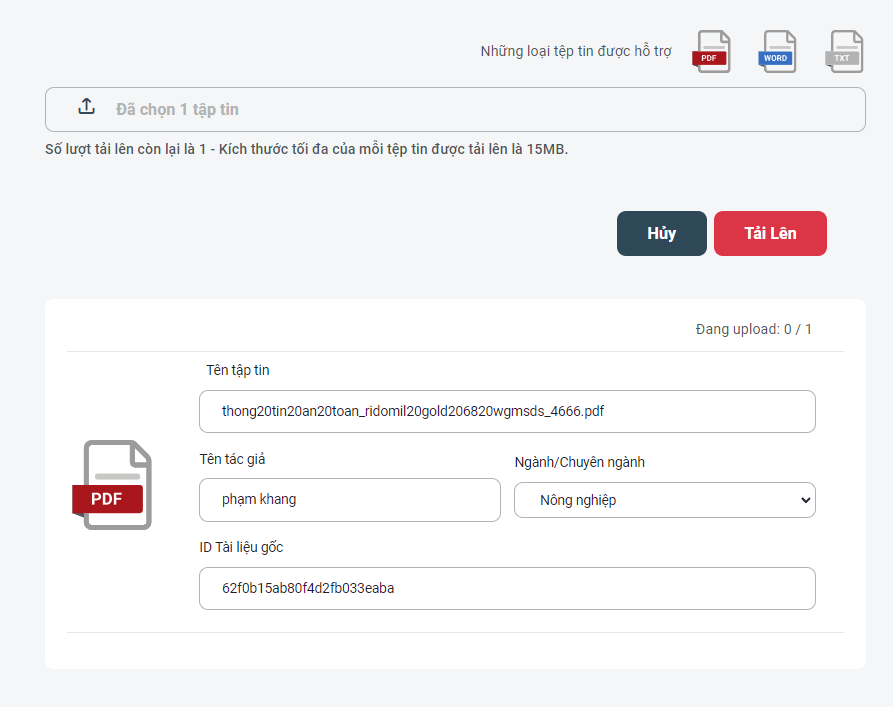
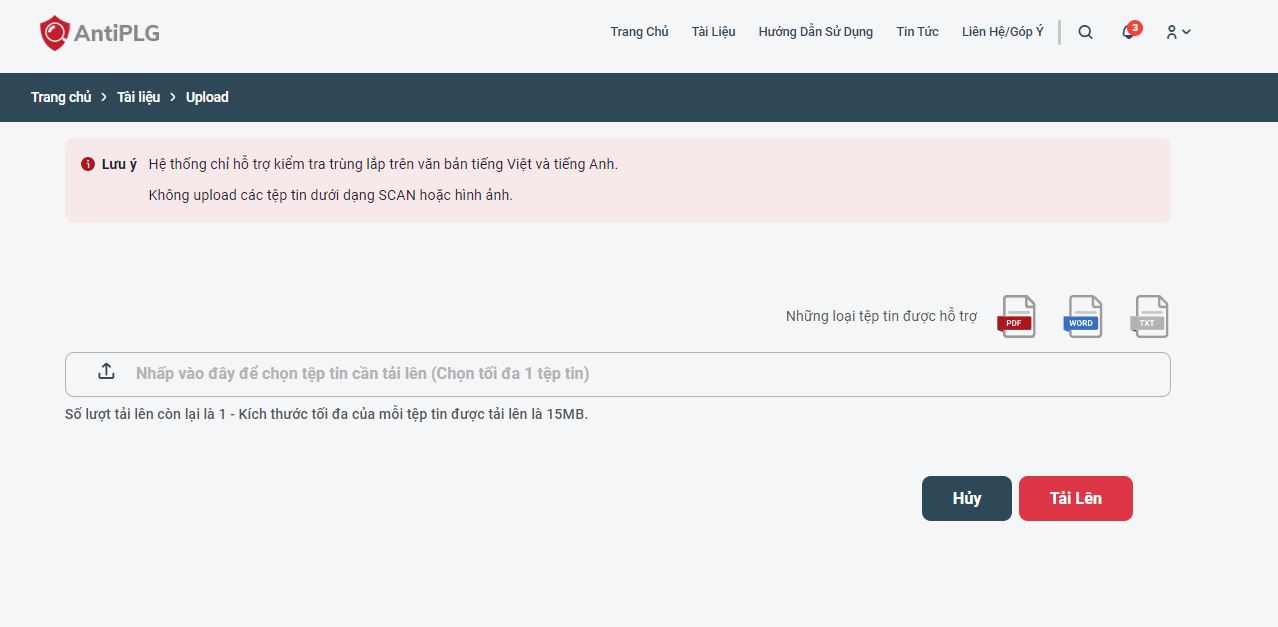
Chọn các file có các định dạng sau: pdf, word hay text và dung lượng tối đa là 15Mb để upload các tệp dữ liệu lên hệ thống.

Sau đó chọn Ngành/Chuyên ngành cho tài liệu và nếu có ID tài liệu gốc thì nhập vào rồi Tải lên

Lưu ý: không Upload các Files dưới dạng SCAN hoặc hình ảnh.

↑ Về mục tìm kiếm

Upload tài liệu

Các bước chọn chức năng upload

B1: Bạn vào mục Tài liệu của tôi rồi chọn Upload files

B2: Trong giao diện upload tài liệu bạn chọn file muốn upload. Số lượng file tuỳ vào tài khoản bạn có thể chọn tối đa. sau đó nếu muốn thay đổi thông tin vui lòng chọn mục thay đổi tên, sau đó đổi thành tên khác và chọn chuyên ngành của tài liệu. sau khi thực hiện xong bạn chọn Tải lên. Hệ thống sẽ xử lý tài liệu của bạn nếu như file đó hợp lệ.

↑ Về mục tìm kiếm

Upload tài liệu

Chọn nguồn tài liệu

B1: Bạn chọn các tài liệu có định dạng PDF, WORD , TXT để upload lên hệ thống. Ngoài tập định dạng trên hệ thống sẽ từ chối xử lý phần tài liệu đó. Nhằm đảm bảo chất lượng tài liệu bạn vui lòng chọn file có định dạng word.

B2: Cập nhật thông tin

B3: Chọn hoàn tất

 
↑ Về mục tìm kiếm

Upload tài liệu

Sao chép ID tài liệu

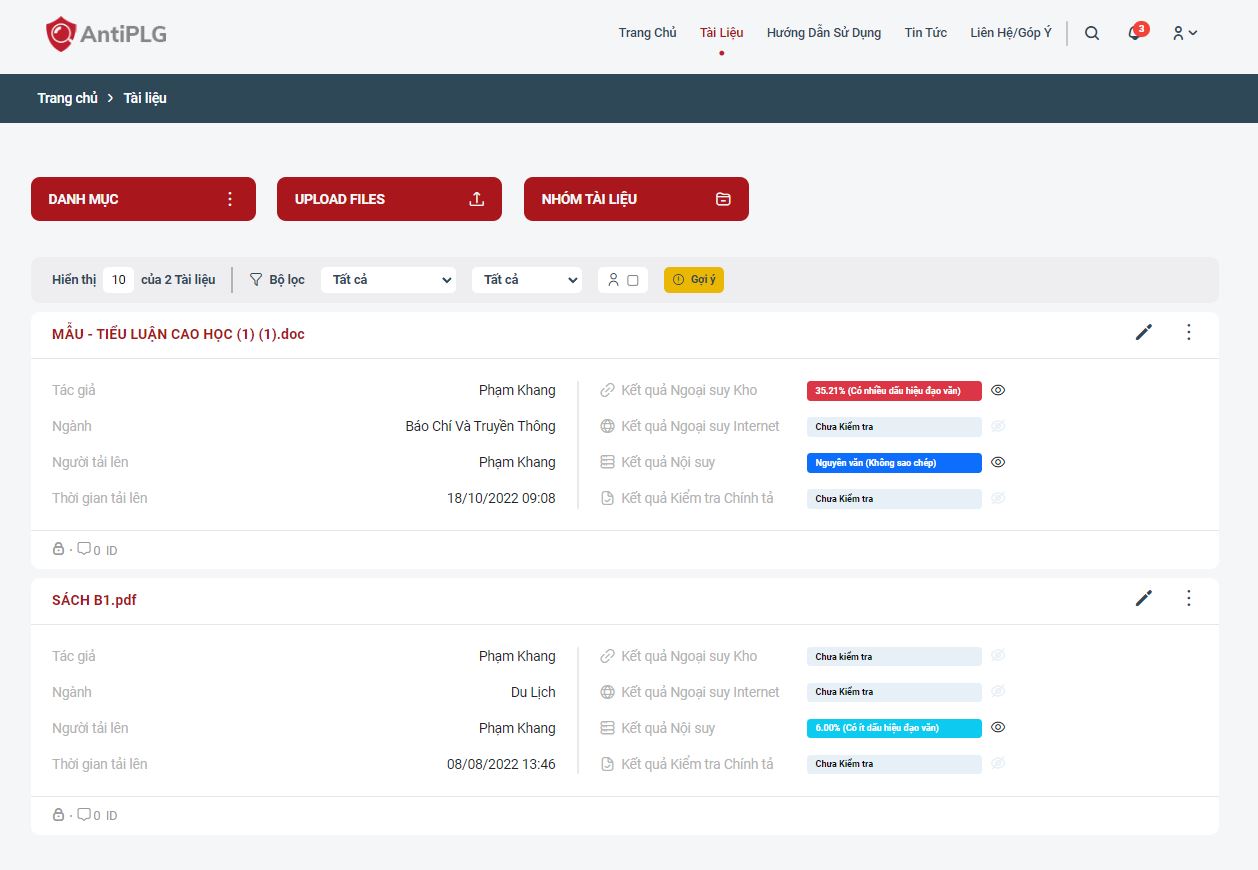
Truy cập giao diện Tài Liệu của hệ thống. Dưới mỗi tài liệu có nút ID ở hàng dưới cùng mỗi tài liệu. Nhấn chọn vào ID sẽ tự động sao chép ID của tài liệu vào Clipboard. 

↑ Về mục tìm kiếm

Kiểm tra kết quả

Tải tệp dữ liệu

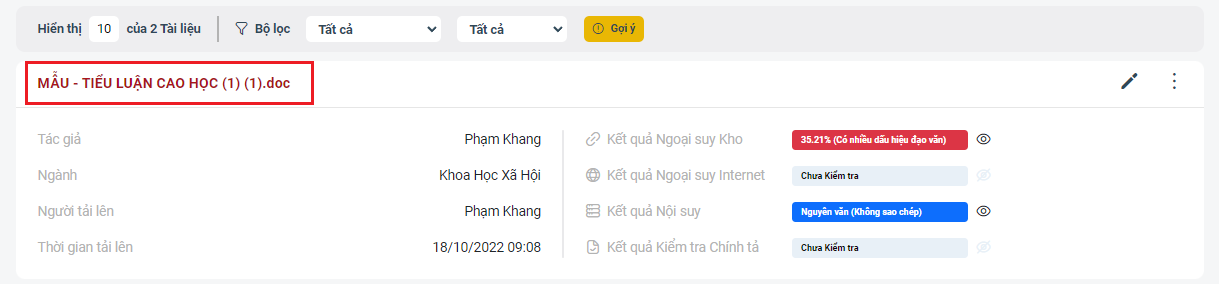
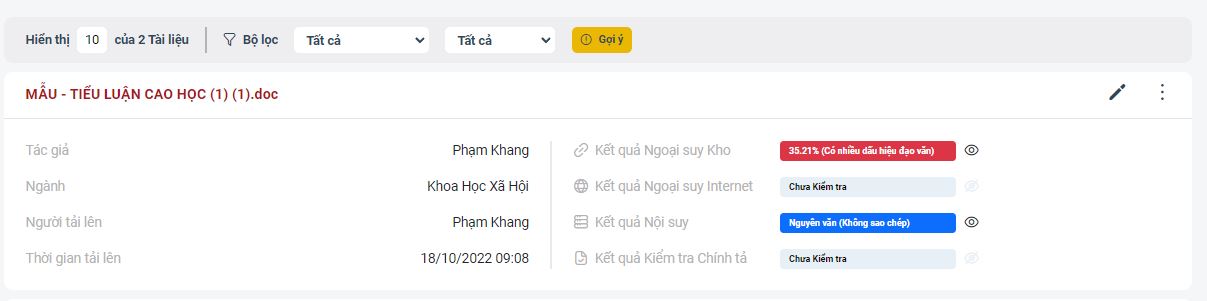
Để tải tệp dữ liệu kiểm tra của bạn vui lòng nhấn Tên tài liệu của bạn.

↑ Về mục tìm kiếm

Kiểm tra kết quả

Tải xuống kết quả kiểm tra

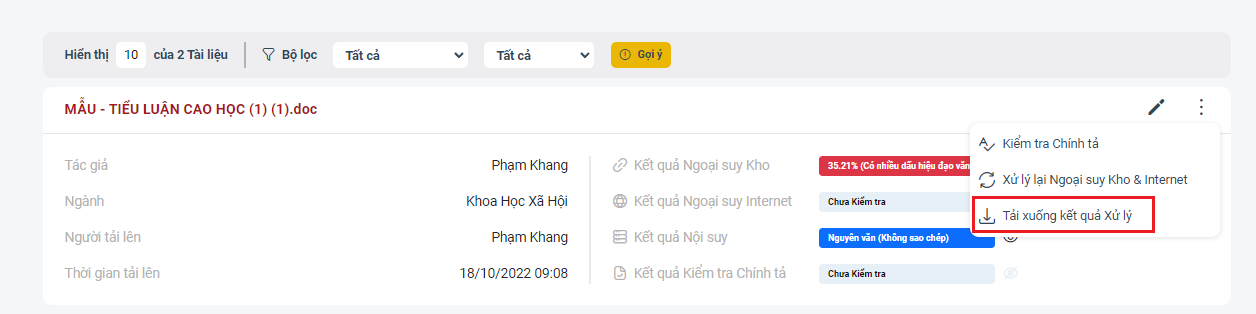
Để tải xuống kết quả kiểm tra vui lòng chọn dấu ba chấm dọc phía bên phải khung tài liệu rồi chọn Tải xuống kết quả xử lý để tải về kết quả.

↑ Về mục tìm kiếm

Kiểm tra kết quả

Kiểm tra chính tả

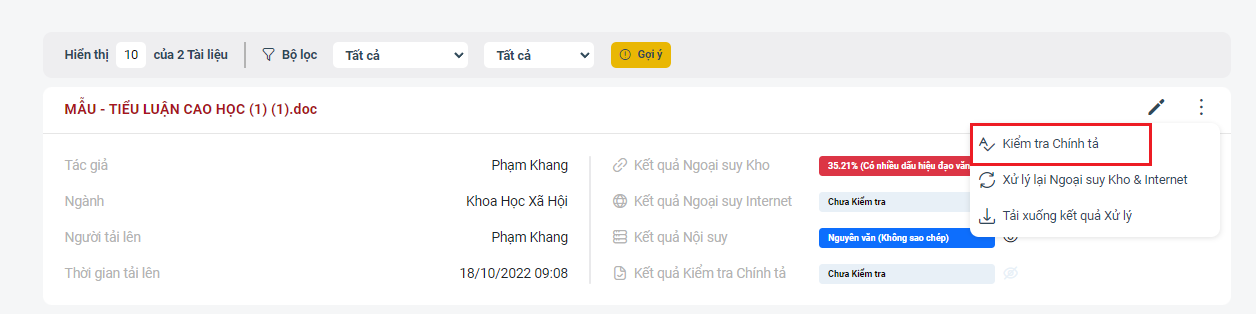
Để kiểm tra chính tả tài liệu vui lòng nhấn chọn vào dấu ba chấm dọc bên phải khung tài liệu rồi chọn Kiểm tra chính tả.

↑ Về mục tìm kiếm

Kiểm tra kết quả

Kết quả chi tiết ngoại suy kho

Đây là kết quả chi tiết ngoại suy kho

 
Minh họa 1: Kết quả chi tiết ngoại suy kho
↑ Về mục tìm kiếm

Kiểm tra kết quả

Xem kết quả kiểm tra

Trong giao diện Tài liệu có kết quả kiểm tra tài liệu mà bạn vừa uploads. Bạn muốn xem kết quả thì chọn các mục như:

1. Kết quả nội suy: Phân tích sự khác biệt về văn phong trong tài liệu của tác giả.

2. Kết quả Ngoại suy: Phát hiện những nội dung giống nhau trong kho tài liệu của hệ thống.

3. Ngoại suy internet: Phát hiện những nội dung giống nhau trong kho tài liệu trên Internet.

4. Kết quả kiểm tra chính tả: Phát hiện các lỗi sai chính tả trong tài liệu.


↑ Về mục tìm kiếm

CẬP NHẬT VERSION MỚI CHO TÀI LIỆU

Hướng Dẫn cập nhật version mới cho Tài Liệu

Mục đích sử dụng: Liên kết các tài liệu có cùng phiên bản lại với nhau, nhằm bỏ qua bước kiểm tra tương đồng đối với các tài liệu này. Một tài liệu có thể có nhiều phiên bản khác nhau không giới hạn lần cập nhật (trừ khi còn đủ lượt upload tài liệu).

Cách thực hiện:

  • Đối với tài liệu version 1 (Upload lần đầu), người sử dụng upload tài liệu bình thường không cần quan tâm đến phiên bản trước đó của tài liệu.
  • Khi Upload tài liệu mà dùng để thay thế tài liệu trước đó, người sử dụng cần thêm vào ID của tài liệu được Upload trước đó.

Cách lấy ID của tài liệu:

  • Trên giao diện quản lý tài liệu người dùng click vào ID ở cuối mỗi dòng của thông tin tài liệu, ID sẽ tư động được sao chép vào bộ nhớ tạm.
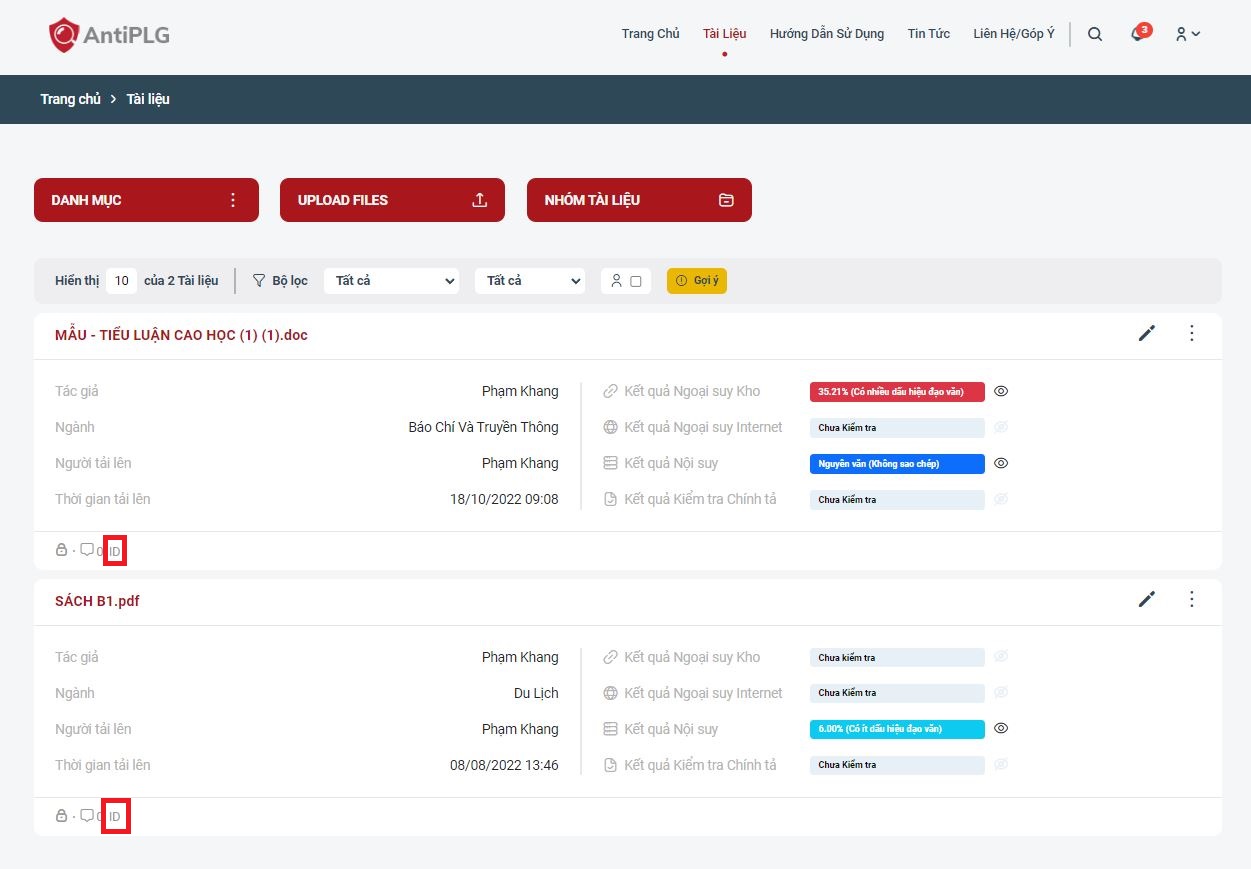
Thêm ID tài liệu version 1 vào tài liệu lần upload sau:

  • Ở giao diện Upload tài liệu người dùng chỉ cần dán ID đó vào form ID Tài liệu gốc trước khi nhấn Tải Lên.
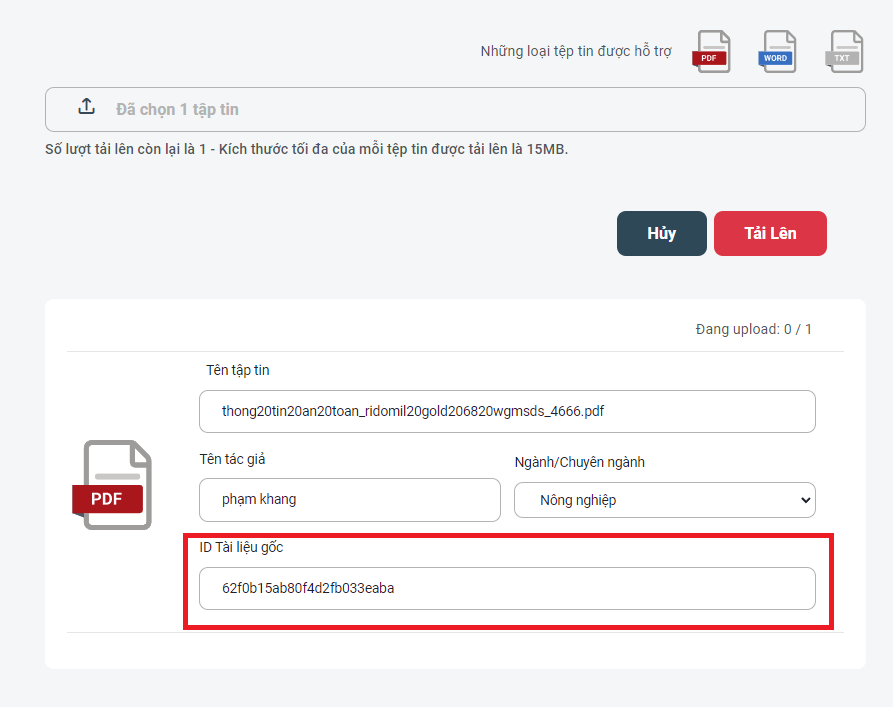
Khi có ID tài liệu gốc quá trình kiểm tra tương đồng hệ thống sẽ tự động bỏ qua kết quả khi phát hiện tài liệu nguồn là phiên bản trước đó của tài liệu.

Chú ý: Cần phải liên kết các tài liệu có liên quan đến nhau. Khi nhờ tài khoản khác upload kiểm tra giúp thì mình cần cung cấp kèm theo ID tài liệu mà mình đã upload trước đó.

↑ Về mục tìm kiếm